Como o sistema funciona
O AppSeller separa duas coisas que o marketplace mistura: o anúncio, que é o que o cliente vê e compra, e o produto do armazém, que é a peça física na estante.
Um produto pode estar em dezenas de anúncios. A mesma lâmpada H4 pode ter 67 anúncios diferentes entre Mercado Livre e Shopee — títulos diferentes, preços diferentes, fotos diferentes, e uma única caixa na prateleira.
O que liga um ao outro é o mapeamento. É ele que faz o sistema saber, quando uma venda cai, qual peça tirar da prateleira, qual custo usar na margem e o que declarar na nota fiscal.
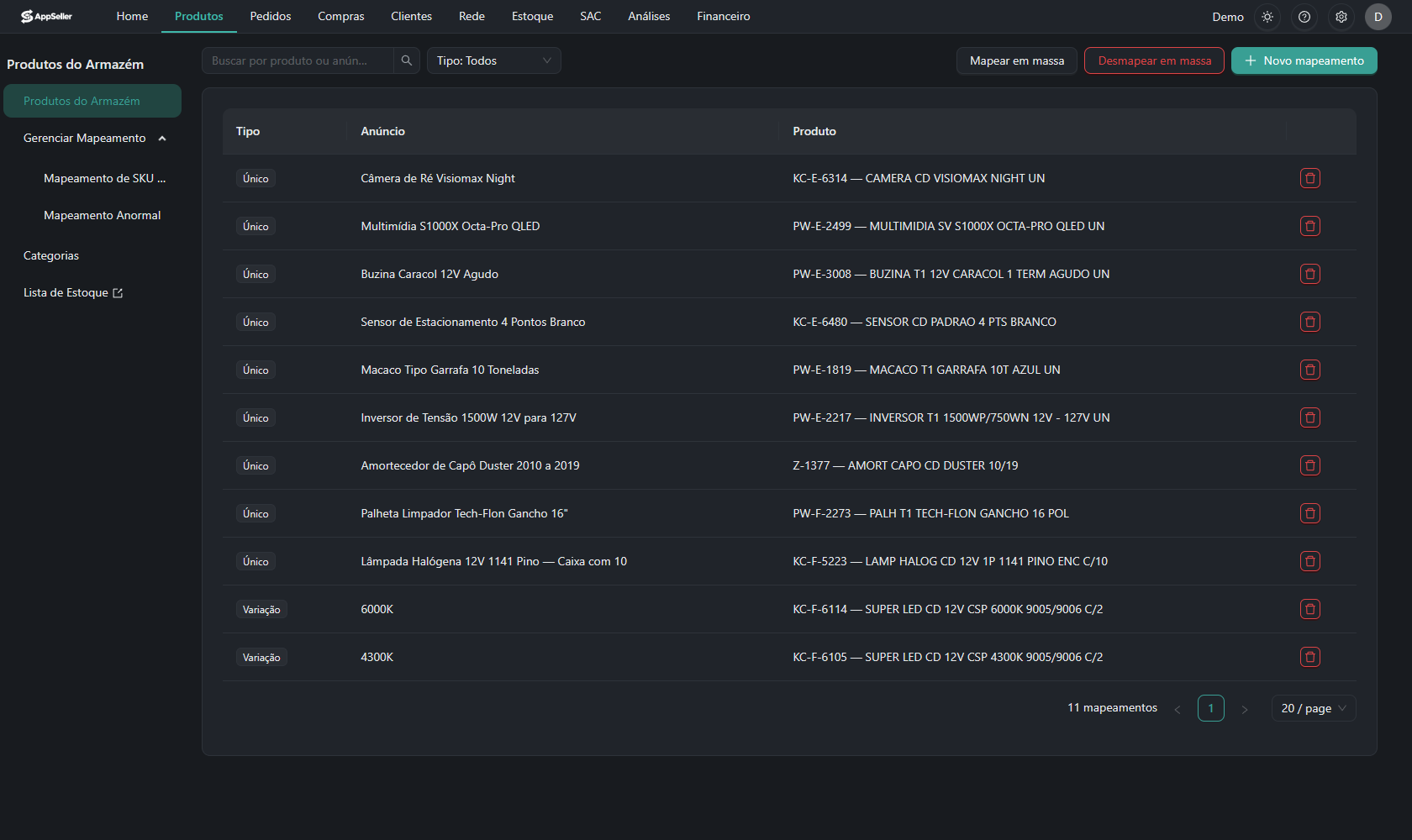
É a regra que mais aparece no dia a dia. Um pedido só sai de Reservar quando o sistema consegue dizer qual produto sai do armazém. Sem mapeamento ou sem saldo, ele fica parado — de propósito. É melhor um pedido visivelmente travado do que um pedido que avança e some do estoque sem ninguém saber.
Conectar uma loja
Conectar é o primeiro passo de tudo. Enquanto não há loja conectada, não entram anúncios nem pedidos, e as telas ficam vazias.
- Abra Produtos › Lojas e escolha a plataforma.
- Você é levado à tela do próprio marketplace para autorizar — é lá que você entra com a sua conta de vendedor, nunca aqui dentro.
- Ao voltar, a loja aparece na lista como conectada.
- Sincronize os anúncios: é o que traz o catálogo para dentro do sistema.
- Os pedidos passam a entrar sozinhos, e uma varredura de segurança roda a cada 10 minutos para pegar o que escapar.
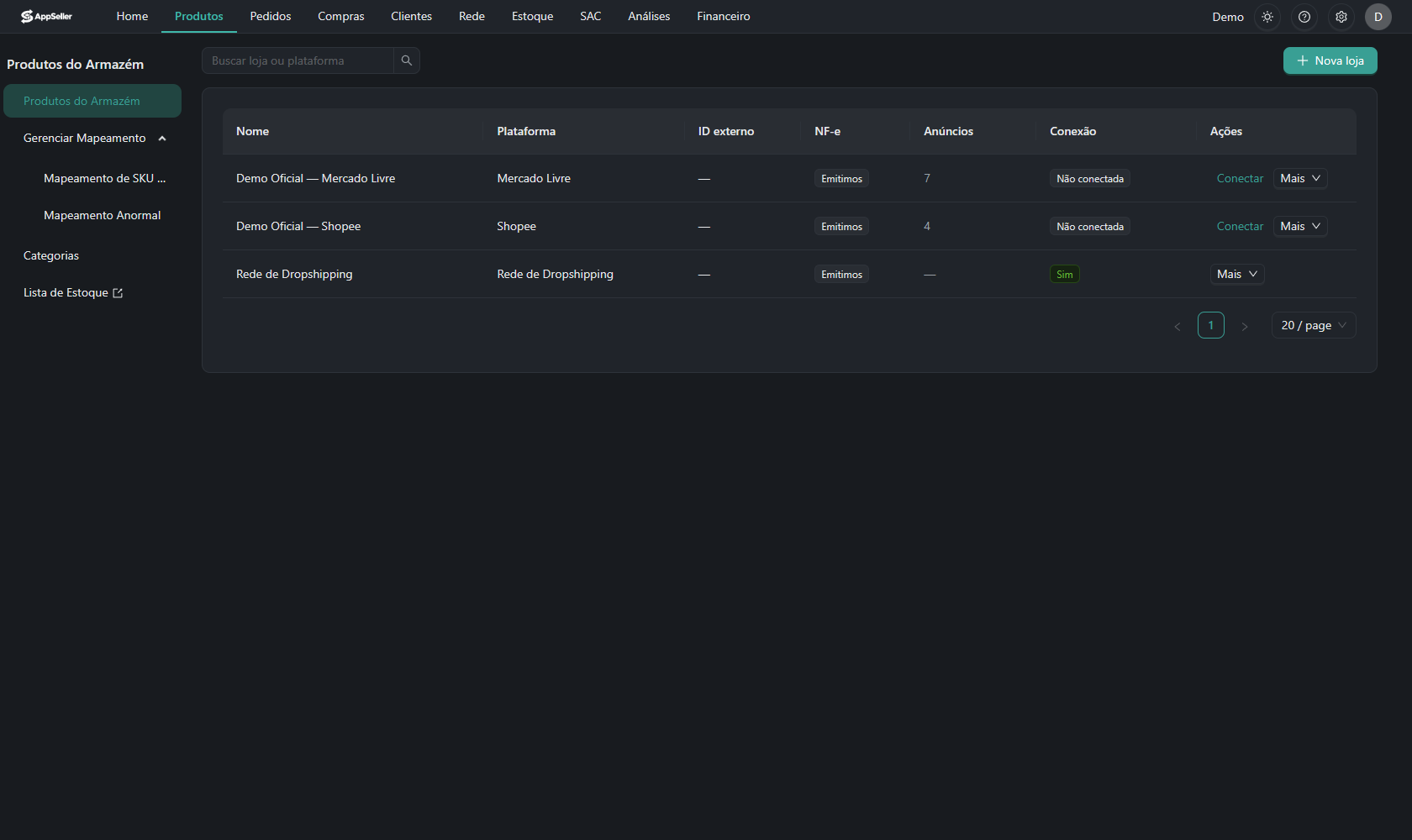
Loja com catálogo grande leva minutos e roda em segundo plano — você pode fechar a tela. O botão mostra o andamento e não deixa disparar duas varreduras da mesma loja ao mesmo tempo.
Plataformas suportadas
- Mercado Livre — anúncios, pedidos, envio, NF-e, SAC, promoções e catálogo.
- Shopee — anúncios (inclusive com variação), pedidos, envio, NF-e, marketing e SAC.
- TikTok Shop — anúncios, pedidos, envio e marketing.
- WooCommerce — sua loja própria. Não usa autorização por login: você gera uma chave na própria loja e cola aqui.
- Loja física — venda de balcão, sem marketplace nenhum por trás.
Do anúncio ao despacho
Todo pedido percorre o mesmo caminho, independente do marketplace. Cada etapa tem exatamente uma pergunta, e o pedido só passa para a seguinte quando ela é respondida.
- Reservar — o pedido chegou. O sistema resolve o mapeamento e separa o saldo do armazém.
- Emitir — a nota fiscal é emitida, ou importada quando quem fatura é o marketplace.
- Enviar — quando a plataforma exige que você programe o envio (Shopee e TikTok Shop).
- Imprimir — a etiqueta é gerada e impressa.
- Retirada — o pacote espera a transportadora, quando é o caso.
- Enviado — despachado. Fim do trabalho.
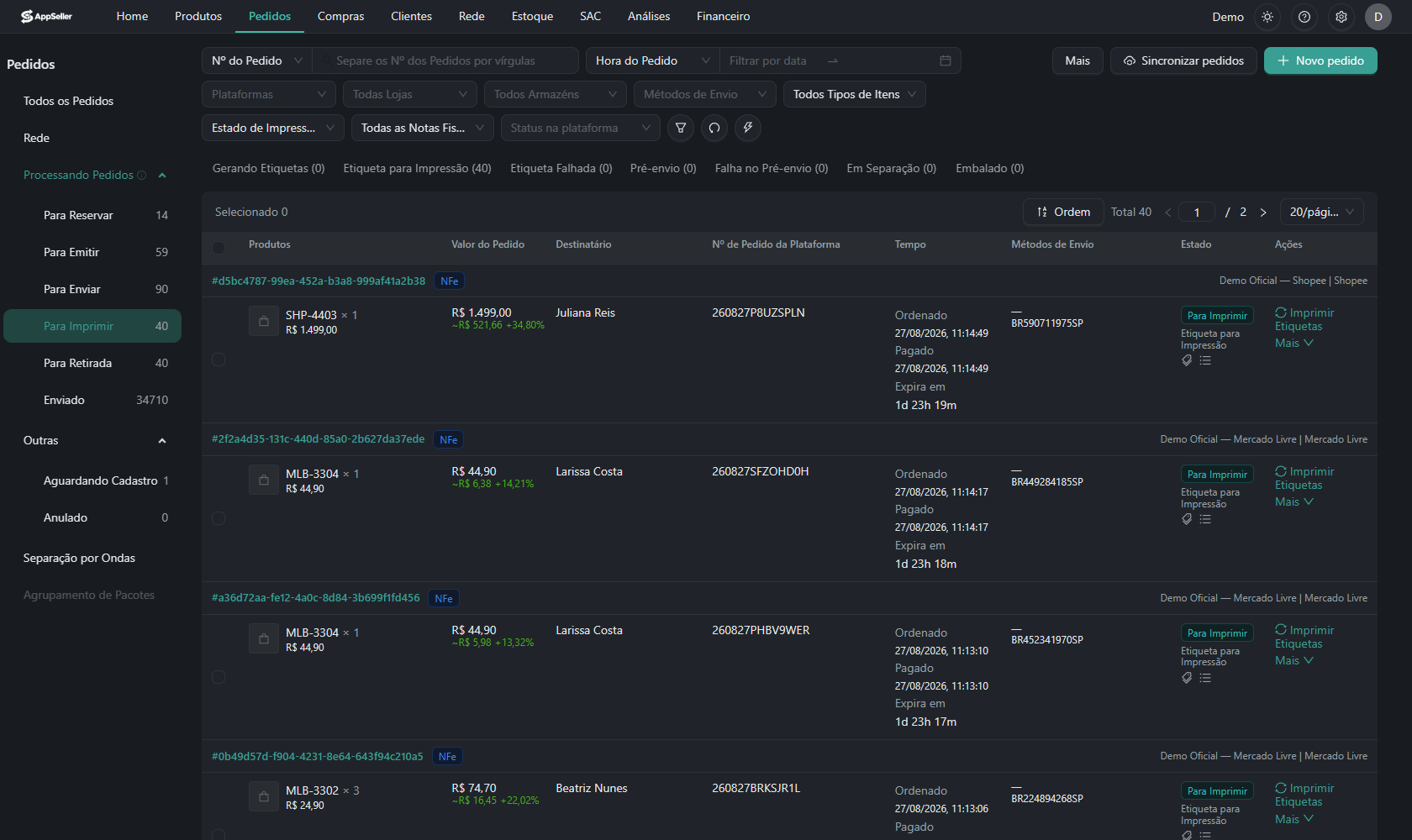
Nem todo pedido passa por todas as etapas. O Mercado Livre libera o envio sozinho, então pedido dele não para em Enviar. Loja própria não tem etiqueta de plataforma. O pipeline mostra apenas o que existe para aquele pedido.
Se uma ação falha — a nota é recusada, a etiqueta não sai — o pedido não volta calado para a etapa anterior nem desaparece. Ele fica com um sub-estado de falha e o motivo, para você ver o que aconteceu e agir. Nenhuma sincronização automática apaga esse estado.