Produtos do Armazém
É aqui que vive a mercadoria de verdade. Tudo que o sistema conta, declara e precifica sai deste cadastro — o anúncio é só a vitrine.
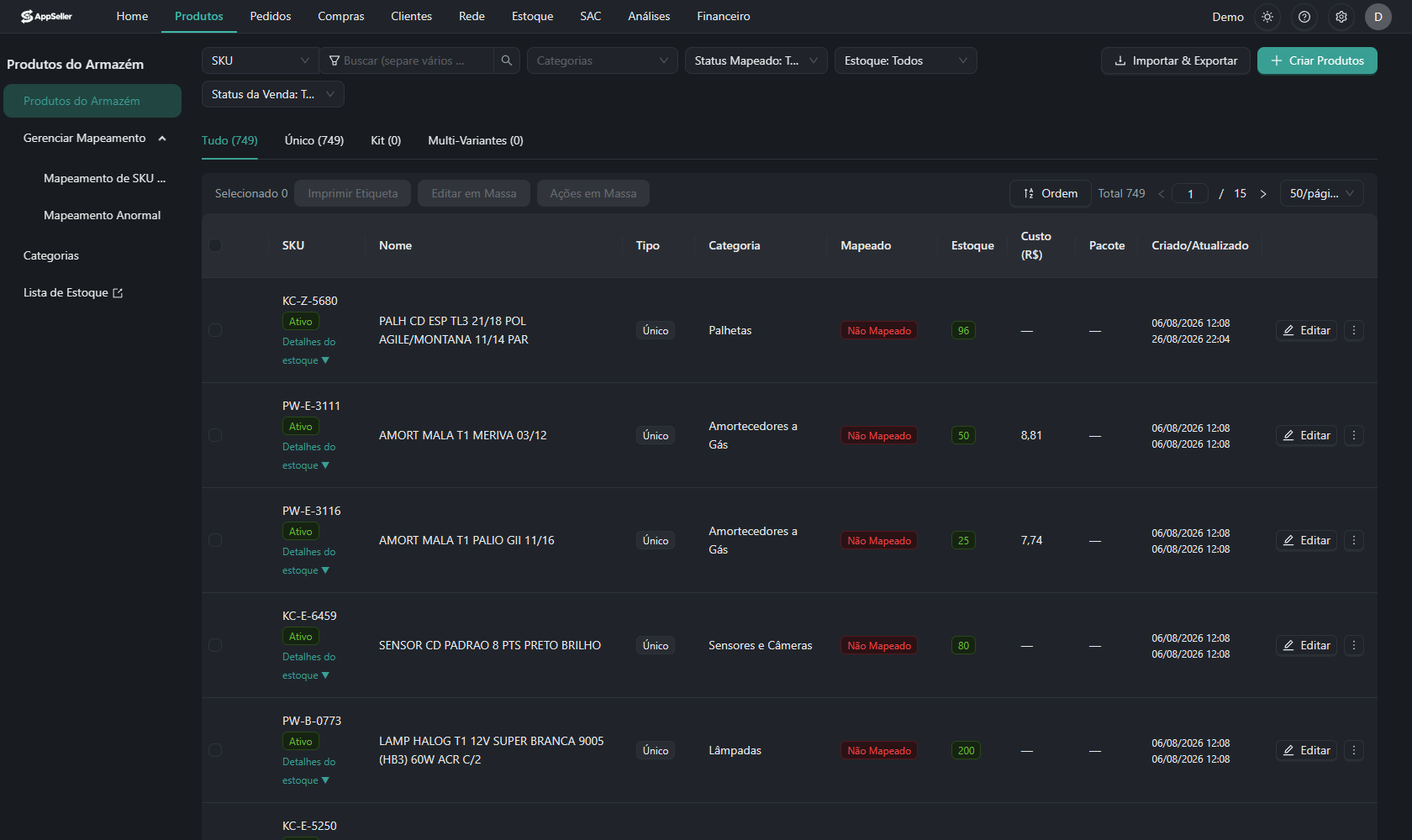
Os campos que importam
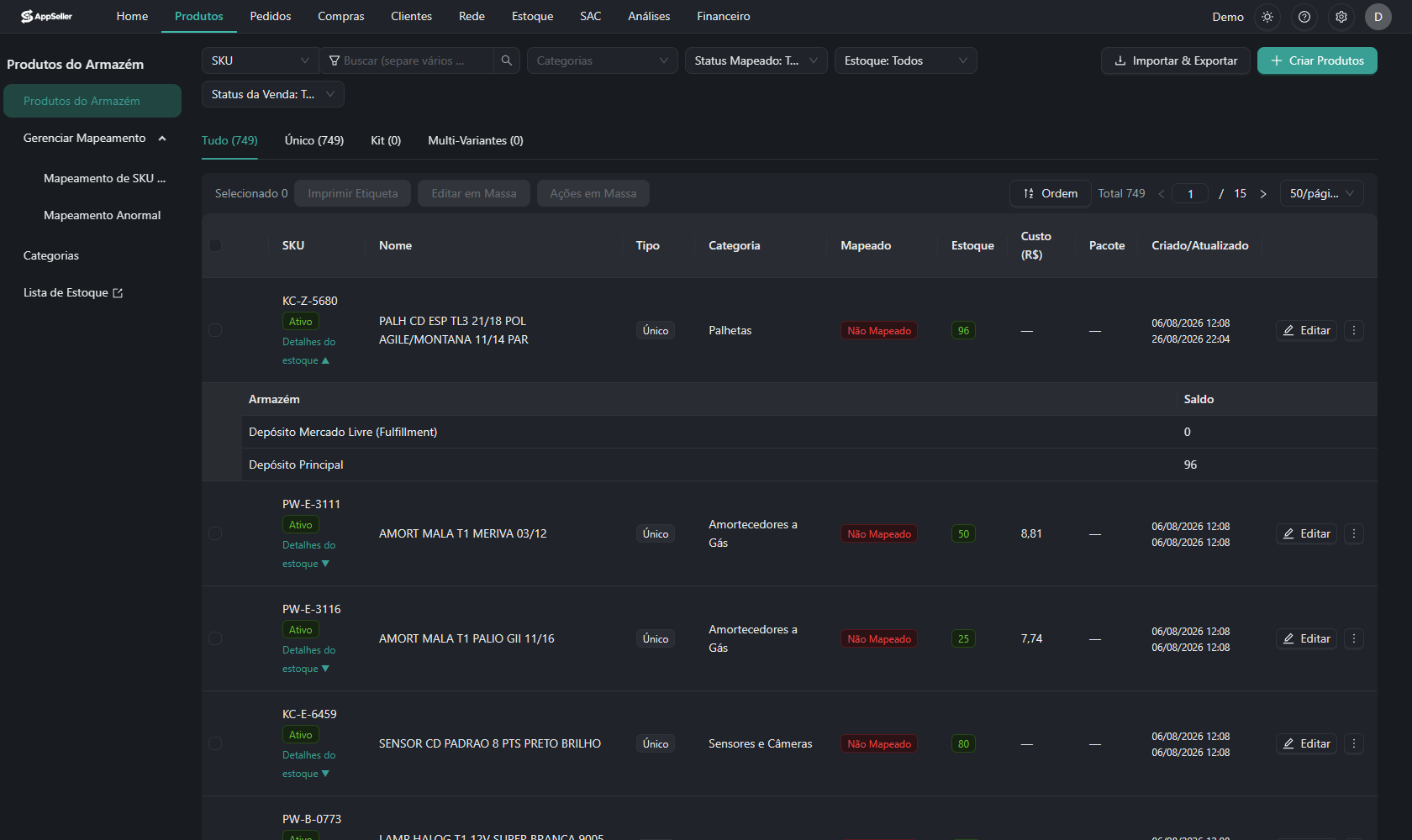
Ao preencher o NCM, o sistema oferece os CEST compatíveis pela tabela oficial do Convênio 142/2018. Ele filtra candidatos — a escolha final é sua, porque o CEST depende da operação e não só da mercadoria.
Se o card de Estoque Baixo vive vazio, quase sempre é isso: produto com mínimo zero nunca fica abaixo do mínimo, por definição. Defina o mínimo dos produtos que importam.
Kit e código agrupador
Os dois resolvem “vendo isso junto”, mas de formas diferentes — e escolher errado bagunça o estoque.
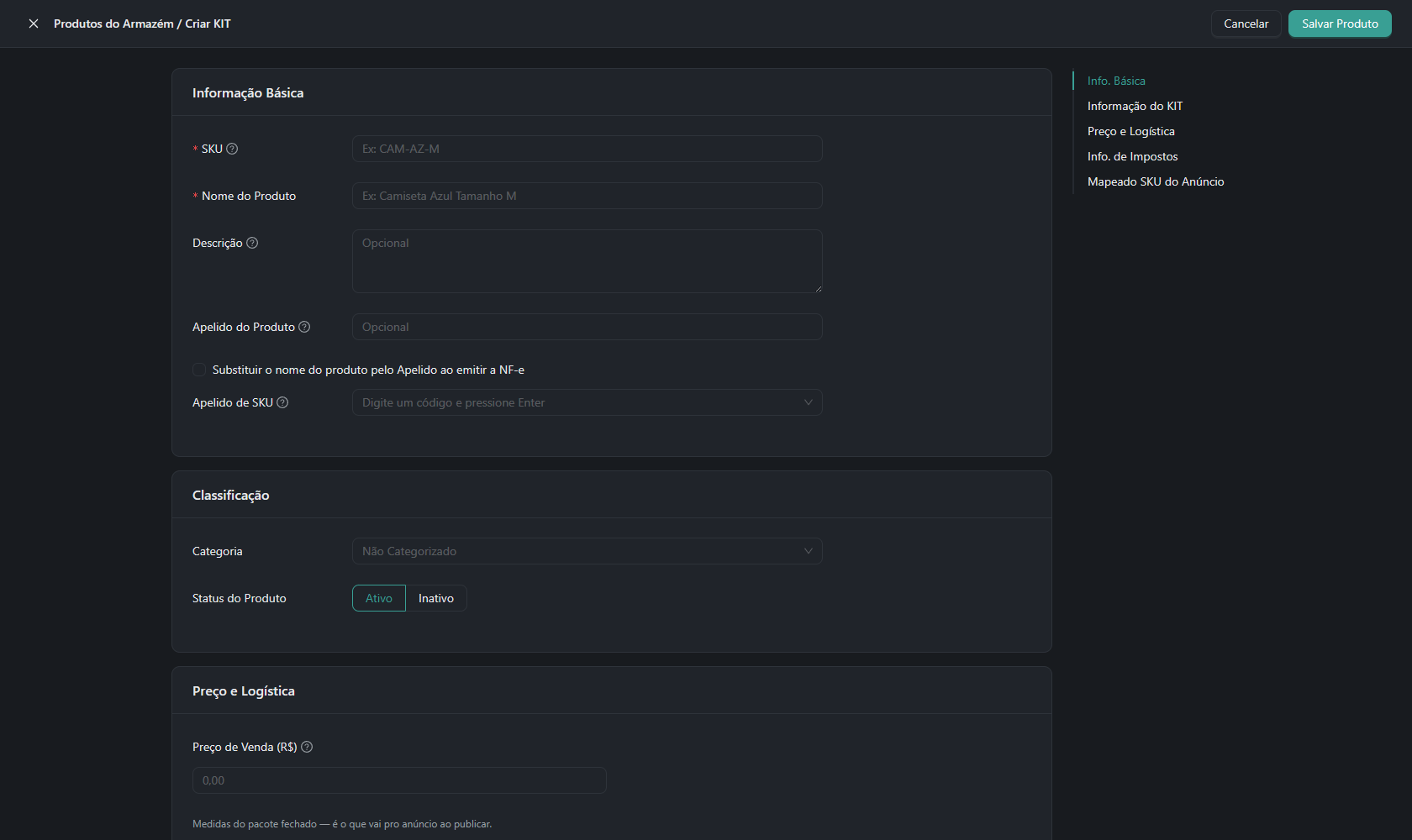
O peso do kit é a soma das peças, mas quem emite a nota é o kit — então ele também precisa de NCM, Origem e Unidade. Se a seção fiscal reclamar, a tela diz qual peça está travando.
Mapear anúncios
Mapear é o trabalho que destrava pedido. São quatro caminhos, do mais automático ao mais manual:
- Automático por SKU — quando o SKU escrito no anúncio é igual ao do armazém, o sistema propõe o vínculo sozinho.
- Importar planilha — traz o relacionamento pronto de outro sistema. Resolve os kits, cujo SKU quase nunca bate.
- Mapear em massa — você busca os anúncios, seleciona vários e aponta um produto. É o caminho para o mesmo item anunciado muitas vezes.
- Um a um — pela tela de mapeamento, ou direto no pedido travado.
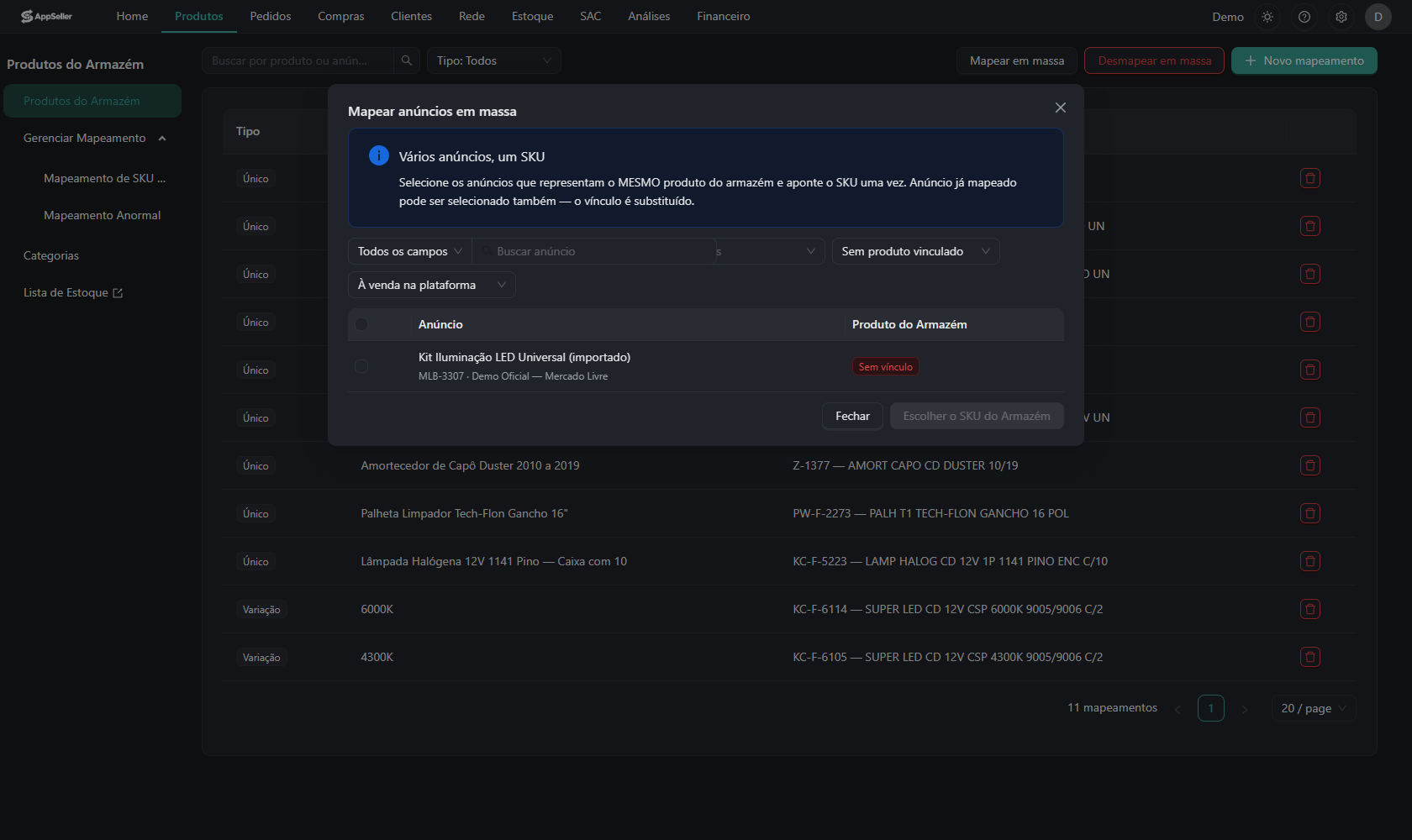
Os filtros que economizam tempo
Com milhares de anúncios, listar tudo não ajuda. Os filtros existem para isso:
Ao mapear em massa, o sistema reprocessa na hora os pedidos que estavam presos por aquele anúncio e diz quantos foram liberados. Você não precisa esperar a próxima sincronização.
Se o anúncio tem variações (cor, tamanho), cada uma aponta para o seu produto. O mapeamento em massa recusa esses anúncios de propósito: vincular o “pai” faria toda variação entregar a mesma peça.
Desmapear em massa
Serve para corrigir um vínculo errado feito em massa. Funciona como o mapear — você filtra, seleciona e confirma — mas com uma checagem a mais antes.
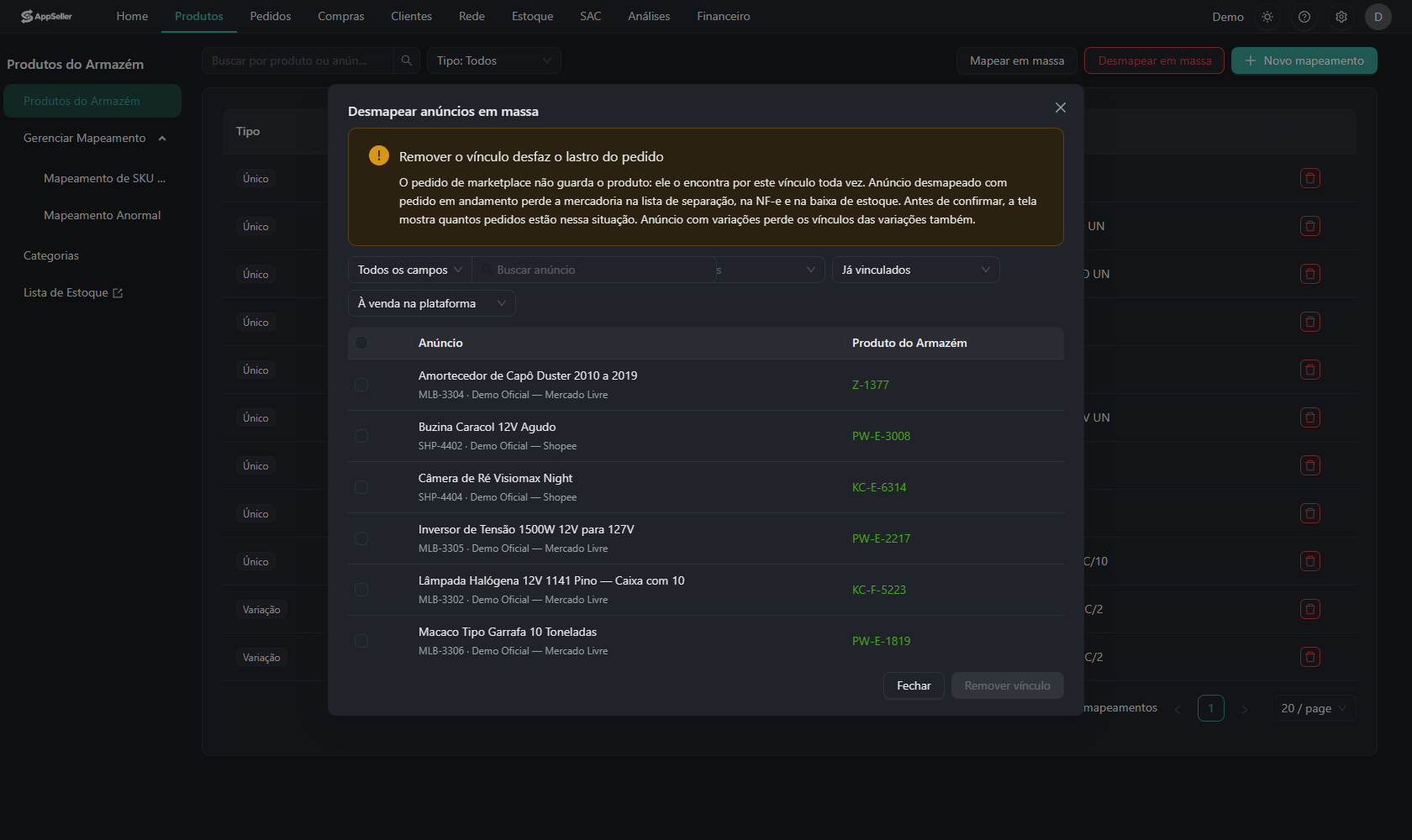
O pedido não guarda o produto: ele descobre pelo vínculo toda vez. Antes de confirmar, a tela mostra quantos pedidos ainda serão separados, faturados ou despachados — esses voltam na hora para Reservar / Não Mapeado. Pedido com nota emitida ou já despachado não é mexido.
Anúncio com variações perde os vínculos das variações junto. O botão fica ao lado do “Mapear em massa”, nas telas de Mapeamento e de Mapeamento Automático.
Gestão de Anúncios
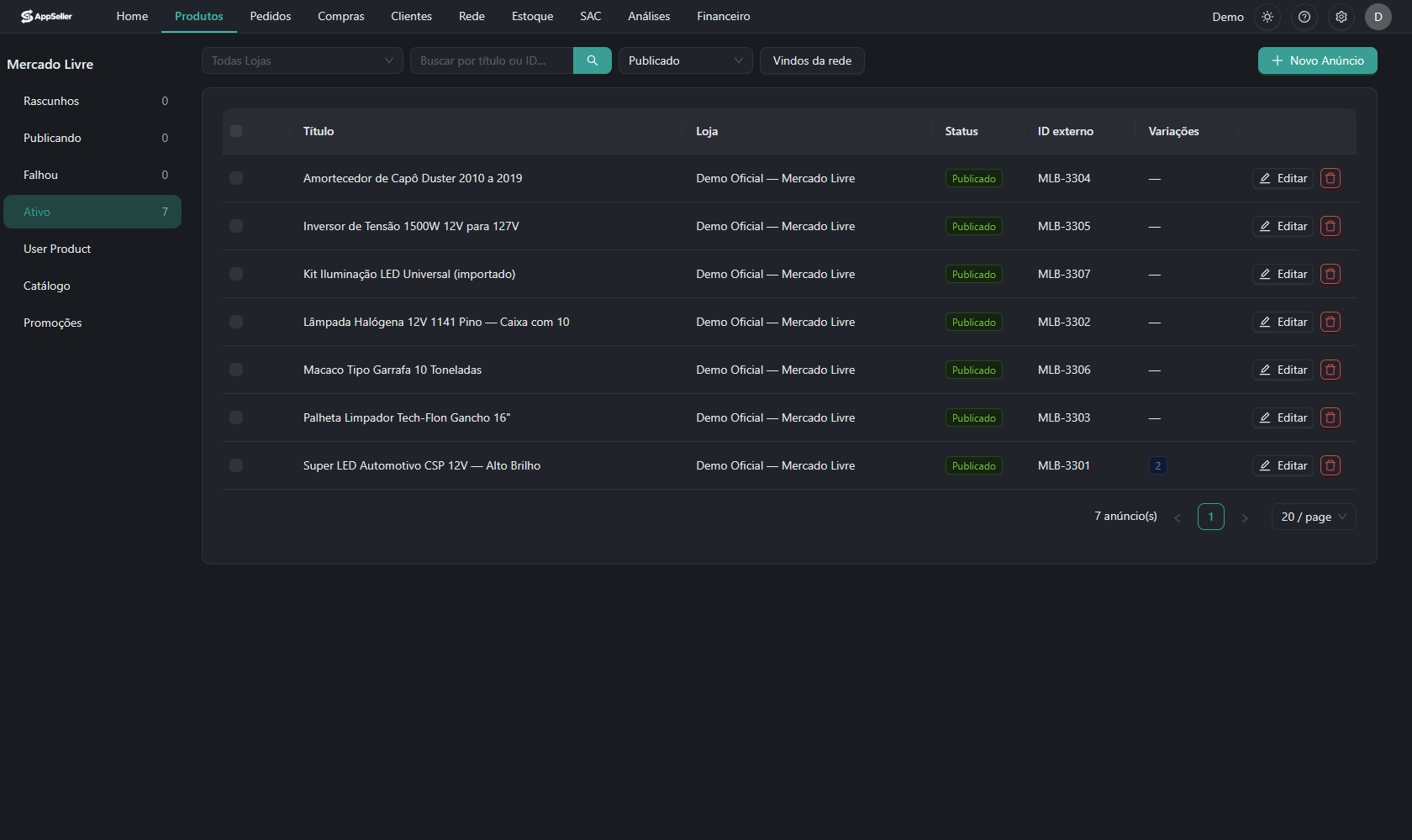
A tela é organizada por marketplace, não por loja: você escolhe a plataforma e vê os anúncios de todas as suas lojas dela, com abas por situação.
Quando o catálogo atualiza
Uma vez por dia, de madrugada, o sistema varre o catálogo inteiro de cada loja. Fora isso, o anúncio que vende é atualizado na hora: se chegar um pedido de um anúncio que o sistema ainda não conhece, ele é criado naquele momento.
Anúncio que já está no ar mostra sempre a imagem que está lá, ao vivo. O sistema não guarda uma cópia que possa ficar diferente do que o cliente vê.
Criar e publicar anúncios
Além de trazer o que já existe na plataforma, dá para criar anúncio aqui dentro. Ele nasce como rascunho, você revisa, e a publicação é um ato seu.
- Escolha o marketplace e a loja, e crie o anúncio a partir de um produto do armazém.
- Escolha a categoria. É ela que decide quais atributos são obrigatórios — o formulário muda conforme a categoria escolhida.
- Preencha título, preço, fotos, ficha técnica e envio.
- Publique.
Na Shopee o anúncio pode ir ao ar com variações (o eixo da variação, com preço e estoque por opção). Cada variação aponta para o seu próprio produto do armazém — é isso que faz a venda baixar a peça certa.
Publicar em massa
Na lista de anúncios você seleciona vários e publica de uma vez. Existem dois botões, e a diferença importa: publicar os selecionados trata só o que está marcado na página; publicar os N do filtro trata todos os anúncios que o filtro atual encontra, mesmo os que estão em outras páginas.
Os anúncios vão ao ar no marketplace de verdade, um a um. A confirmação diz quantos são antes de disparar. O trabalho roda na fila, em segundo plano — você pode fechar a tela, e a aba Publicando mostra o andamento.
O que a plataforma recusar cai na aba Falhou, com o motivo na própria linha — normalmente é campo obrigatório da categoria ou dado fiscal faltando no produto.
Marketing e promoções
Cada plataforma tem o seu jeito de dar desconto, e as telas seguem o desenho de cada uma em vez de inventar um modelo único.
Mercado Livre
Na barra de seleção existe o Pausar em massa, que é deixar de participar das campanhas — útil quando a margem apertou.
Shopee
Como só cabem 5 de cada vez, o sistema mantém uma fila de espera e vai trocando quem está no ar conforme o impulso vence. Você escolhe os produtos e liga a chave; o rodízio é automático.
Em todas essas telas o botão Sincronizar vai buscar o estado atual na plataforma — a fonte da verdade é ela, não a cópia guardada aqui.