O pipeline e seus estados
Cada etapa tem uma pergunta. Enquanto ela não é respondida, o pedido não anda — e o sub-estado diz exatamente o que falta.
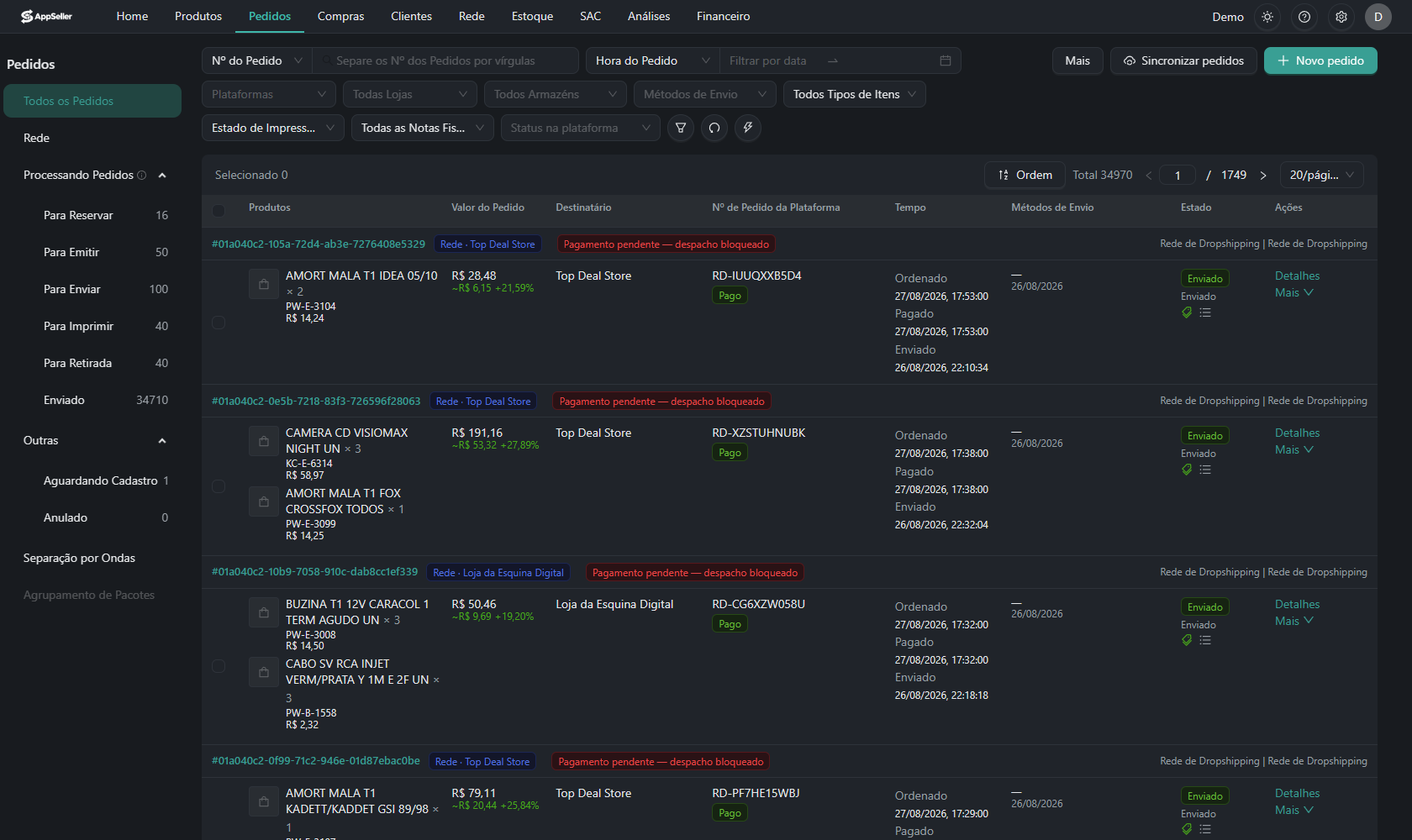
Por que um pedido fica em Reservar
As etapas seguintes
O número no selo de cada etapa é exatamente o que a lista abre quando você clica — inclusive com filtros ativos. Se divergir, é defeito e vale avisar o suporte.
Ações em massa
Selecione os pedidos pelas caixas à esquerda e escolha a ação. O trabalho vai para uma fila e o pipeline mostra o andamento — você não fica preso na tela esperando.
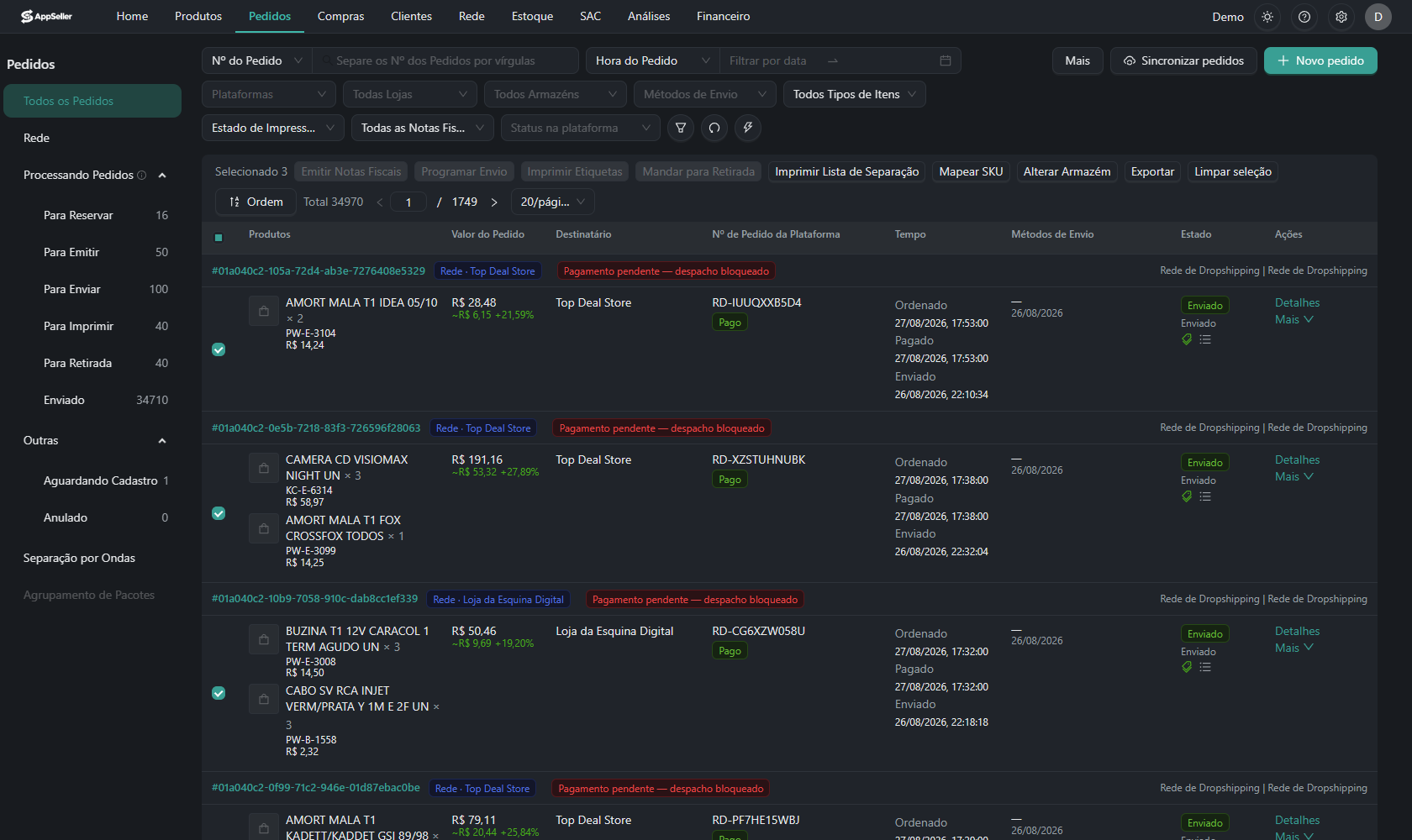
Pedido cancelado na plataforma é excluído de toda ação em lote, e a emissão individual também o recusa. Ele continua visível na aba Anulado — não some, só não recebe ação.
Aguardando Cadastro
São pedidos que a plataforma já despachou (data de envio confirmada) enquanto ainda faltava mapeamento ou saldo aqui. Eles continuam aparecendo normalmente em Para Reservar — esta visão é um atalho para tratar todos de uma vez, não um lugar separado. Pedido que ainda vai ser despachado nunca entra aqui, mesmo já tendo rastreio: o rastreio nasce junto com o pedido pago e não prova despacho nenhum.
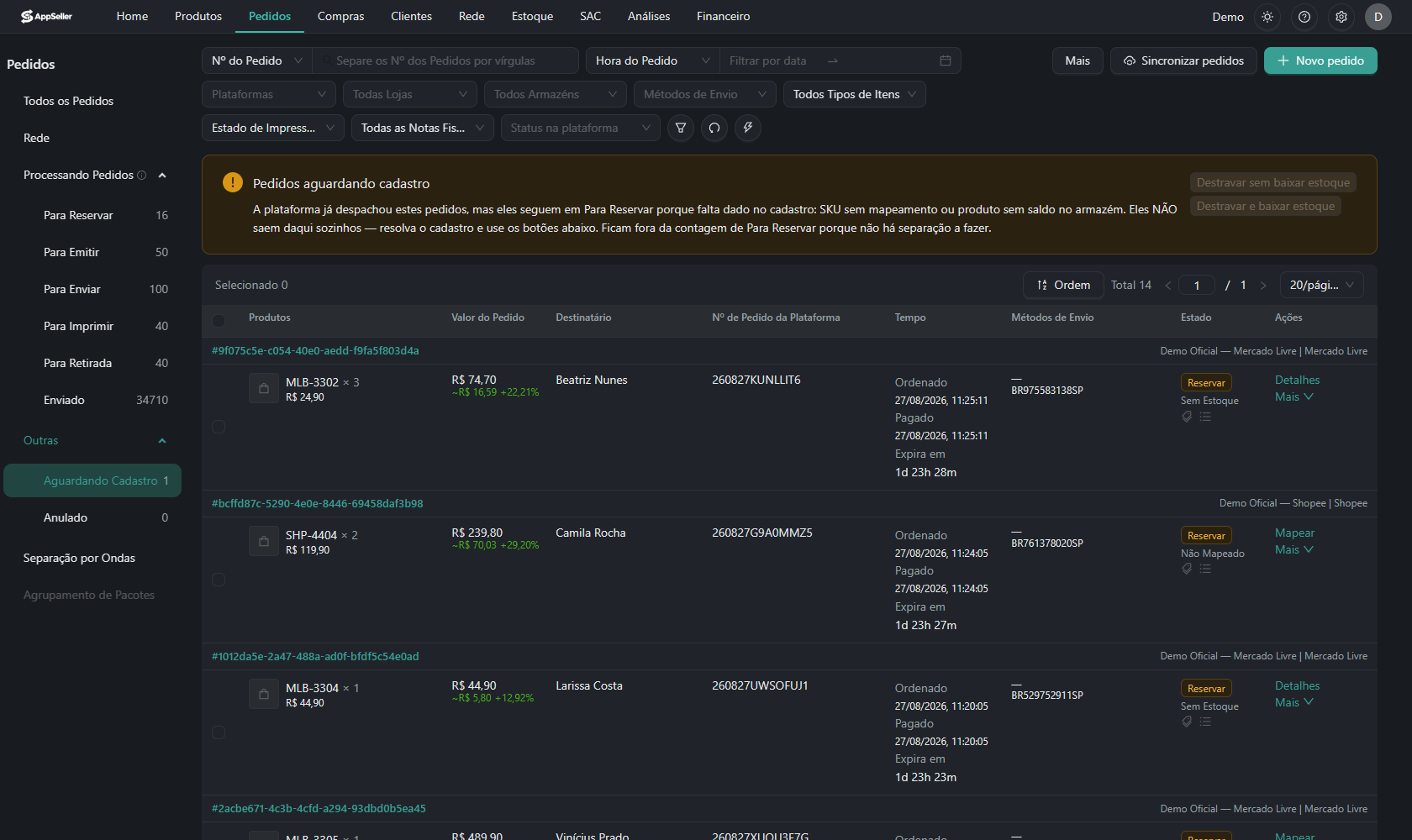
Mapear o anúncio ou dar entrada no estoque alcança todos eles, inclusive os antigos — e como a plataforma já confirmou o envio, cada um vai direto para Enviado, sem passar pela fila de separação.
Se preferir tratá-los antes de resolver o cadastro, selecione os pedidos e use um dos dois botões:
O sistema não escolhe por você porque nenhum dado do pedido distingue os dois casos. Quem continuar sem mapeamento ou sem saldo é contado à parte, para você saber o que ainda falta — e a dívida em si se resolve mais rápido pelo card Anúncios sem Produto da tela inicial: um anúncio mapeado destrava todos os pedidos dele de uma vez e impede o próximo de travar igual.
Escaneamento e conferência
Quatro telas para conferir mercadoria com leitor de código de barras, cada uma para um momento diferente da expedição.
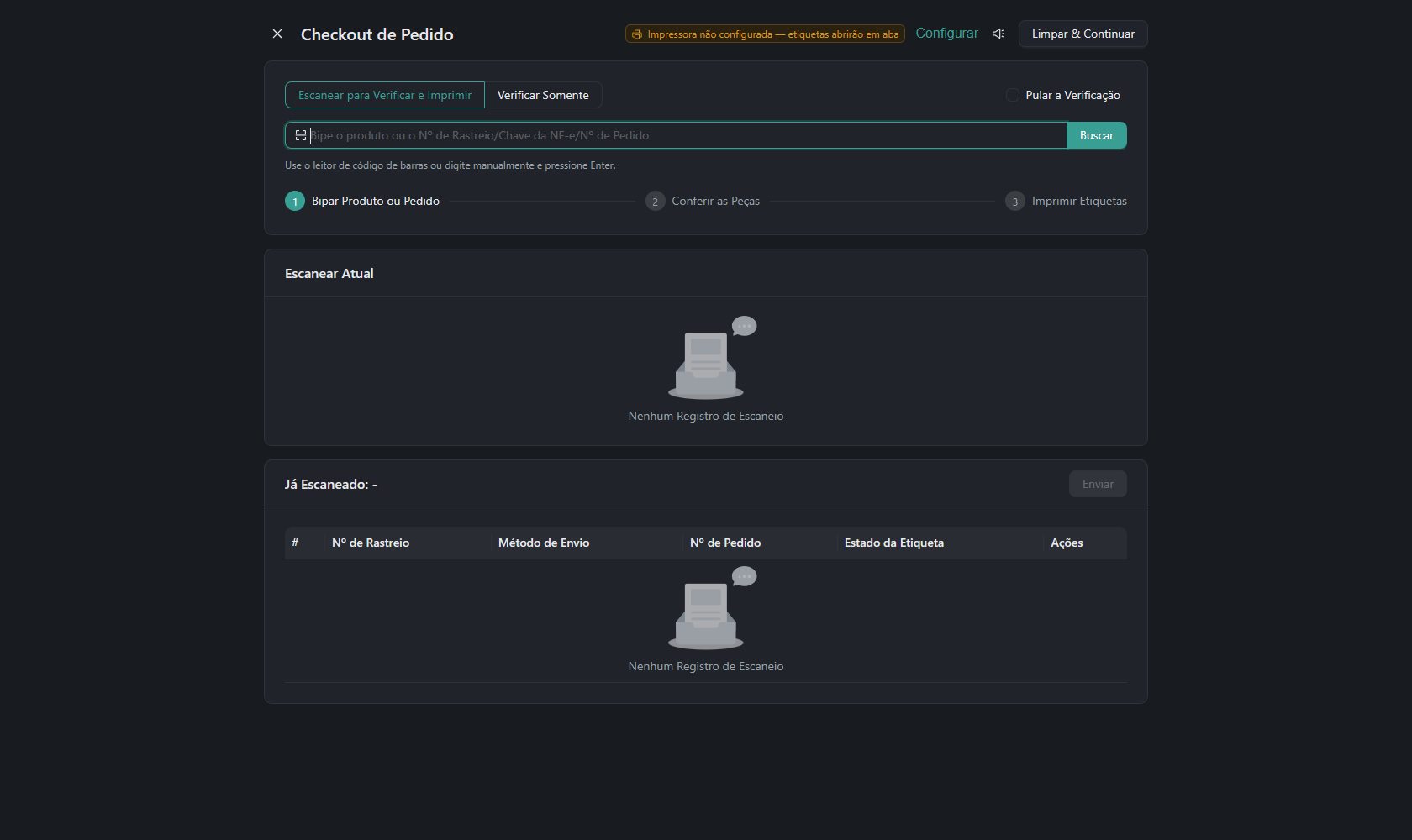
Cadastre todos os códigos que aparecem na embalagem — do fabricante, do fornecedor, o seu. A bipagem aceita qualquer um deles, e isso evita o retrabalho de recadastrar peça que veio com etiqueta diferente.
Loja física e pedidos de venda
A venda de balcão entra pelo mesmo pipeline dos marketplaces, com uma diferença: o item aponta direto para o produto do armazém, sem anúncio no meio — não há o que mapear.
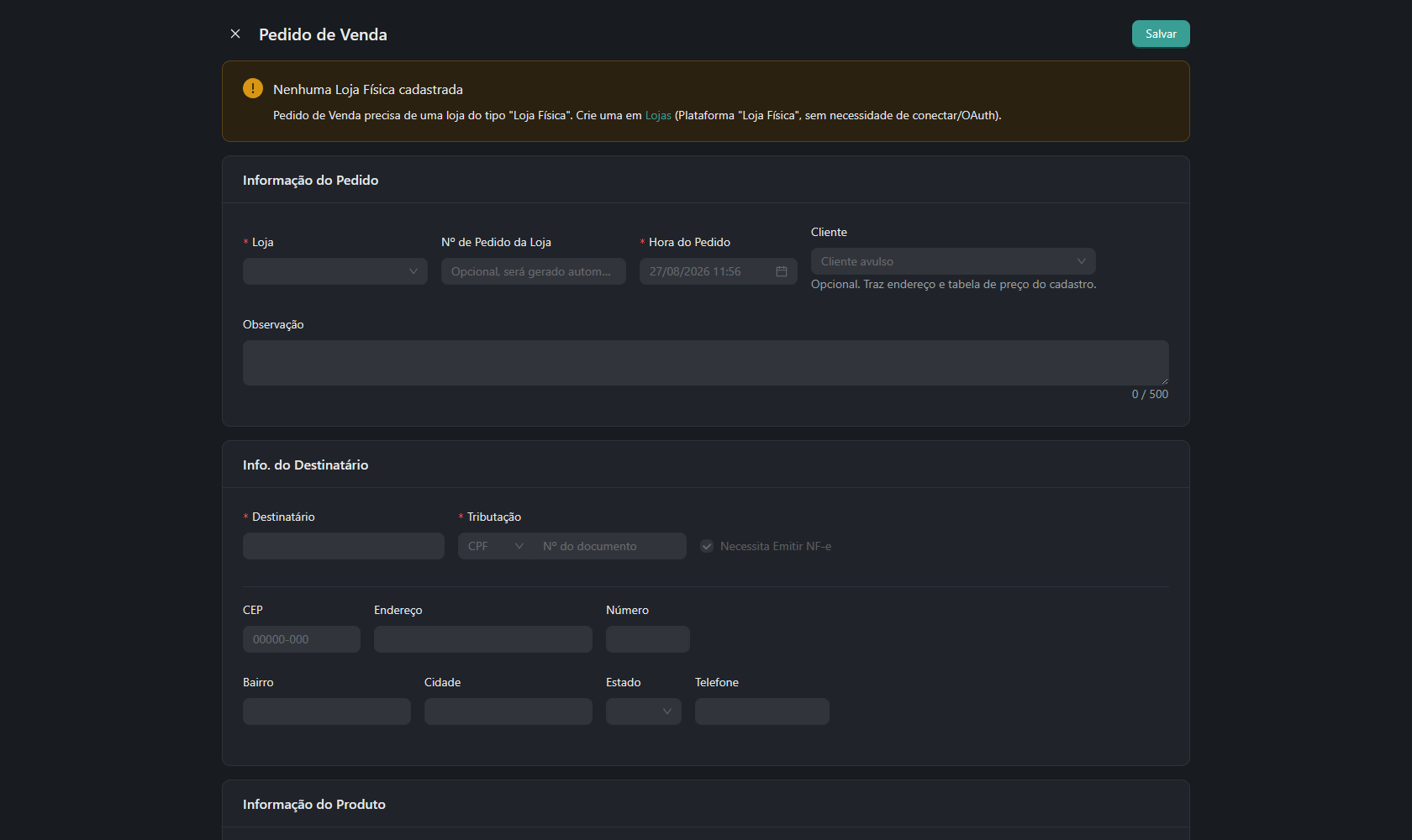
Daí em diante é igual: reserva estoque, emite nota e conclui. Não há etiqueta de plataforma nem programação de envio.
Se você cadastrou clientes e tabelas de desconto, o preço da tabela do cliente é aplicado automaticamente — e pode ser alterado na venda, com aprovação quando o desconto passa do que a tabela permite.
Clientes e tabelas de desconto
O cadastro de Clientes é para quem compra de você fora do marketplace — distribuição local, balcão recorrente, o lojista da esquina. Ele guarda endereço e dados fiscais, e habilita uma coisa a mais: atribuir uma tabela de desconto àquele cliente.
A Tabela de Desconto é montada uma vez e atribuída a quantos clientes você quiser. Ela pode ter um desconto geral, e regras por item — percentual ou preço fixo.
A ordem é sempre a mesma, do mais específico ao mais geral: preço fixo do item, depois percentual do item, depois o desconto geral da tabela, e por último o preço de tabela cheia do produto. Vale tanto na tela quanto no cálculo do pedido — não são duas contas diferentes.
No pedido de venda o preço da tabela do cliente já entra preenchido. Você pode alterar na hora; quando o desconto passa do que a tabela permite, a alteração fica aguardando aprovação em vez de simplesmente valer.